
به NKP خوش آمدید

درباره سایت
آخرین مطالب
- چگونه می توان دریافت کرد؟؛ گواهینامه ماکروسافت چیست و
- نقشه جغرافیایی کودکستانهای لارستان1403-1404
- شهریه مصوب کودکستانها 1403-1404
- EaseUS Data Recovery Wizard Technician 17.0.0.0 بازبابی اطلاعات
- گروههای مورد تایید سازمان تعلیم و تربیت کودک
- چگونه می توانیم رسید خوانده شدن ایمیل توسط گیرنده را در Gmail فعال کنیم ؟
- گواهینامه ماکروسافت چیست و چگونه می توان دریافت کرد ؟
- بازیابی Windows Photo Viewer در ویندوز 10
- دانستنی های قرآنی
- آموزش کامل ادغام پستی (Mail merge) در Word
امکانات وب
 نرم افزار حسابداری مدارس (قابل نصب در ویندوز 10)با سلام1- vasta را از حالت فشرده خارج کرده 2-سپس SchoolAccounting14000114 را از حالت فشرده خارج کرده و محتویات آن را در درایوی که نصب کرده اید در پوشه School Accounting کپی و پیست کنید.3- گزینه SchoolAccounting را در پوشه School Accounting یا از دسکتاپ ویندوزهای 64 بیتی یا ویندوز 10 اجرا کنید.دانلود آخرین آپدیت نرم افزار حسابدرای مدارس 1400/01/14فایل آموزش جامع حسابداری مدارس +++++++++++++++++++++++++++شروع سال مالی حسابداریدر صورت عدم وجود سال مالی جدید در سیستم حسابداری طبق تصویر زیر جداول پایه را بروز کنید+++++++++++++++++++++++++++++++++.قابل توجه مدیران محترم مدارس(شروع سال مالی جدید در سیستم حسابداری)سیستم حسابداری برای سالتحصیلی جدید(سال مالی99-98) بروز رسانی شده است مدیران محترم می توانند همانند سالهای قبل نسبت به ثبت سند افتتاحیه برای سالتحصیلی جدید99-98 اقدام نمایند.نکات قابل توجه:*-در بخش ارسال و دریافت اطلاعات گزینه دریافت جداول پایه و تنظیمات را انجام داده و با ثبت رمز اینترنتی نسبت به دریافت جداول و تایید آن اقدام نمایید.*-در صورتی که اطلاعات حسابداری سال تحصیلی 98-97 را به اتمام رسانده و مدارک و اسناد را چاپ نموده اید نسبت به بستن سال اقدام نمایید.*- نسبت به تغییر سال اقدام نموده و ترجیا یک بار از سیستم خارج شده و دوباره وارد شوید.*- به قسمت اسناد رفته و با زدن اولین سند(سند افتتاحیه) برای سالتحصیلی جدید ثبت سند نماییدنمونه سند*- بعد از ثبت سند نسبت به ارسال اولین سند ثبت شده اقدام نماییداین کارباعث می شود آموزشگاه
برچسب:
نویسنده: آیلین فدایی
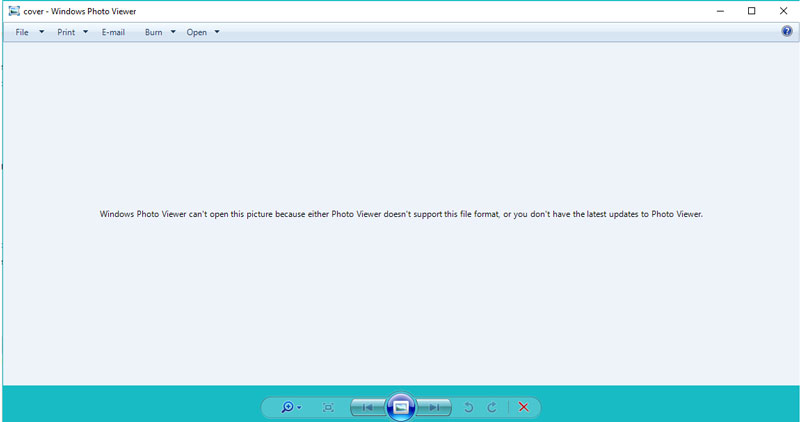 گاهی اوقات وقتی شما یه عکس یا تصویر را در ویندوز باز می کنید ، عکسی برای شما نمایش داده نمی شود . و به جای آن شما با پیامی مواجه می شوید با این مضمونWindows Photo Viewer can’t display this picture because there might not be enough memory available on your computerبا اینکه به نظر می رسد این مشکل از کمبود رم در سیستم یا کمبود فضا باشد اما همیشه هم مشکل این نیست .ما متوجه شدیم که این مشکل حتی زمانی که شما منابع کافی در سیستم ( مانند رم کافی ) یا فضای حافظه مناسب هم که داشته باشید پا برجاست .در صورتی که از میزان رم و فضا در سیستم خود مطمئن هستید و کماکان این مشکل را دارید با مقاله امروز ما همراه شوید .قبل از آنکه شروع کنید ، سعی کنید چند پروسه را با Task Manager در سیستم خود ببندید ، پس از آن ابزار Disk Cleanup ویندوز را اجرا کنید ، سپس سیستم خود را ریست کرده و چک نمایید مشکل حل شده یا خیر .اگر موارد بالا به مشکل شما کمکی نکرد ادامه مقاله را بخوانید .حل مشکل عدم نمایش عکس در ویندوزcolor management را در سرچ ویندوز وارد نموده و Change advanced color management settings for display را انتخاب نمایید .در صفحه باز شده ، مانیتور یا نمایشگری که این مشکل را در آن دارید انتخاب نمایید ( در صورتی که لپ تاپ یا یک نمایشگر دارید نیازی به انتخاب نیست ) ، همچنین در صورتی که دو مانیتور دارید مانیتور اصلی را انتخاب نمایید .پس از آن تیک Use my settings for this device را بزنید .در ادامه ، در قسمت Profiles associated with this device پروفایل ظاهر شده برای نمایشگر خود را انتخاب کرده و بروی Remove کلیک نمایید .حالا تب Advanced را از بالای همین پنجره انتخاب نموده و مطمئن شوید که تمامی تنظیمات در حالت S
برچسب:
نویسنده: آیلین فدایی